

Windows на Steam Machine: что поддерживают официальные драйверы Valve
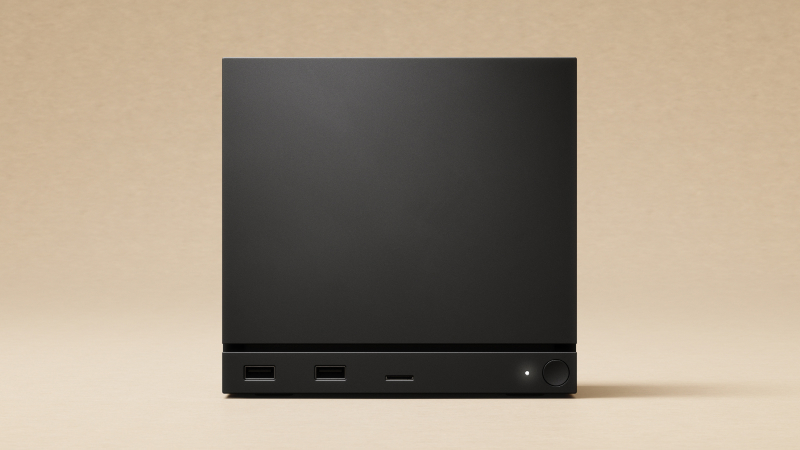
Valve опубликовала Windows-ресурсы для Steam Machine, но прямо предупреждает: они предоставляются «как есть», а отдельной поддержки Windows на Steam Hardware компания не оказывает. Установка возможна, однако требует полного удаления данных SteamOS.
Какие драйверы доступны
Для Steam Machine перечислены отдельные пакеты графики, Wi‑Fi, Bluetooth и устройства чтения SD-карт. Графический и SD-драйверы устанавливаются через Setup.exe; для Wi‑Fi требуется qcwlan64.inf, для Bluetooth — BtFilter.inf.
Пакеты нужно сохранить заранее на внешний накопитель. Windows не обязана автоматически найти именно те версии, которые Valve проверила для собственного устройства.
Установка удаляет SteamOS
Официальная инструкция подчёркивает, что установка Windows требует очистки Steam Hardware. Готового мастера dual boot пока нет, хотя само устройство технически способно загружать две системы.
Перед началом необходимо скопировать сохранения, файлы из Desktop Mode и всё, что не синхронизировано со Steam Cloud. Проверять облачный статус нужно по каждой игре отдельно.
Почему нужен Ethernet
Для ввода ключа продукта во время установки нужен интернет. В официальной памятке для Steam Machine рекомендуется проводное соединение Ethernet, потому что установщик ещё не располагает рабочим Wi‑Fi-драйвером.
Это не противоречит наличию отдельного пакета Wi‑Fi: его можно поставить уже после запуска Windows. Самый безопасный набор — Ethernet-кабель, USB-накопитель с драйверами, клавиатура и мышь.
Как открыть загрузочное меню
Устройство нужно полностью выключить, а затем запускать, многократно нажимая Escape, пока не появится меню загрузки. После этого выбирается подготовленный установочный USB-накопитель Windows.
Перед очисткой полезно отдельно сохранить официальный образ восстановления SteamOS. Если установка прервётся или Windows не подойдёт, именно образ позволит вернуться к штатной системе.
Что известно о дисплеях и разрешении
Steam Machine поддерживает HDMI 2.0 и DisplayPort 1.4. В Gaming Mode по умолчанию используется HDMI, если он подключён, а одновременно активен один экран. Стандартное игровое разрешение системы — 1080p; на нём проводится Steam Machine Verified.
В Windows поведение дисплеев определяют графический драйвер и настройки самой системы. Поддержка более высокого разрешения не означает одинаковую производительность во всех играх.
Кому имеет смысл менять систему
Windows может понадобиться для конкретной игры, приложения или периферии, несовместимой со SteamOS. Но цена решения — потеря готовой консольной оболочки, отсутствие официальной поддержки и необходимость вручную обслуживать драйверы.
Следует заранее проверить не только запуск игры, но и сон, пробуждение, звук через выбранный дисплей, Bluetooth-контроллер и работу SD-карты. Наличие файла драйвера подтверждает поддержку устройства, но не обещает консольного качества каждого сценария.
Возврат к SteamOS потребует образа восстановления и повторной загрузки локальных данных. Поэтому Windows разумнее рассматривать как осознанную смену платформы, а не безрисковый переключатель.
Если нужная игра уже работает в SteamOS, штатная система остаётся менее рискованным вариантом. До появления мастера dual boot экспериментировать лучше только после полной резервной копии. Источники: Steam Support Windows Resources; Steam Machine Feature and Troubleshooting Guide; Valve.
Аналитика MBG
