Как играть в Grand Theft Auto VI через облако и Remote Play
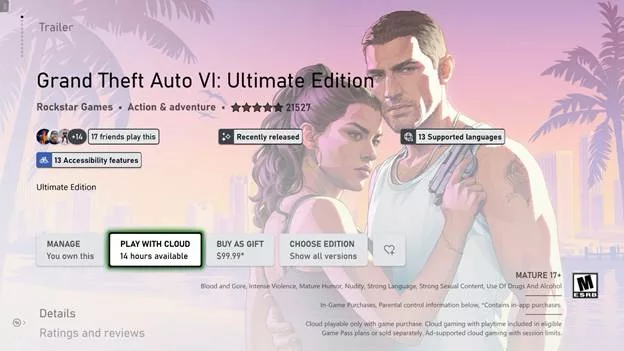
Grand Theft Auto VI получит поддержку Xbox Cloud Gaming, что позволит запустить игру даже на устройствах без консоли текущего поколения. С помощью облачного стриминга и функции Remote Play игроки смогут погрузиться в приключения в штате Leonida на смартфонах, ноутбуках, ПК и портативных консолях, используя уже имеющееся оборудование.
Благодаря Xbox Cloud Gaming, в Grand Theft Auto VI можно будет играть, транслируя игровой процесс напрямую из облака на Xbox One или Xbox Series X|S. Это решение особенно актуально для тех, кто хочет сэкономить место на жестком диске или не обладает консолью последнего поколения. Важно отметить, что при использовании облачного стриминга игра будет работать с графическими настройками, соответствующими Xbox Series S.
Для пользователей, у которых уже есть консоль Xbox Series X|S, доступна функция Remote Play. Она позволяет транслировать изображение напрямую с вашей приставки на мобильные телефоны, ноутбуки, ПК или портативные игровые устройства, такие как Xbox ROG Ally. Для использования обеих функций необходимо наличие купленной копии Grand Theft Auto VI в магазине Xbox Store.
Как запустить Grand Theft Auto VI через облако
Чтобы начать сессию в облаке, используя контроллер, подключенный к консоли, выполните следующие действия:
- Нажмите кнопку XBOX на беспроводном контроллере, чтобы открыть меню, и найдите Grand Theft Auto VI.
- Выберите пункт «Управление» (Manage), а затем «Посмотреть в Microsoft Store» (See in Microsoft Store).
- В карточке игры в магазине выберите «Играть через облако» (Play With Cloud).
Для обеспечения наилучшего качества видео и аудио рекомендуется использовать проводное Ethernet-соединение. Даже высокоскоростные беспроводные сети могут иногда приводить к перепадам качества картинки или звука.
Как настроить Remote Play
Чтобы транслировать игру с вашей Xbox Series X|S на другие устройства, сначала необходимо активировать функцию в настройках консоли:
- Перейдите в «Настройки» (Settings) -> «Устройства и подключения» (Devices & connections) -> «Удаленные функции» (Remote features).
- Установите флажок «Включить удаленные функции» (Enable remote features).
- Вы можете нажать «Проверить удаленную игру» (Test remote play), чтобы оценить качество соединения.
После настройки вы сможете подключиться к игре на выбранном устройстве:
- На мобильных устройствах: откройте в браузере сайт play.xbox.com/remoteplay, выберите нужную консоль и нажмите «Запустить удаленную игру на этом устройстве» (Remote Play on This Device).
- На ПК или Xbox ROG Ally: откройте приложение Xbox на ПК, нажмите на иконку своего профиля в правом верхim углу, перейдите в раздел «Аксессуары и удаленная игра» (Accessories & remote play) и выберите свою консоль.