

Настройки Counter-Strike 2: Видео, запуск и оптимизация
Настройка программного обеспечения и драйверов — важный этап подготовки к игре в Counter-Strike 2. Правильно подобранные параметры могут существенно повысить частоту кадров, снизить задержку ввода и улучшить визуальное восприятие игры. В этом материале мы рассмотрим ключевые настройки видеокарты, системные опции запуска, а также конфигурацию интерфейса, которые часто используются профессиональными игроками для достижения максимальной производительности.
Важно понимать, что идеальные настройки зависят от вашего оборудования и личных предпочтений. Приведённые ниже рекомендации ориентированы на достижение максимального FPS (кадров в секунду) и минимизацию задержек, но вы всегда можете адаптировать их под свои нужды.
Настройки видео для максимальной производительности
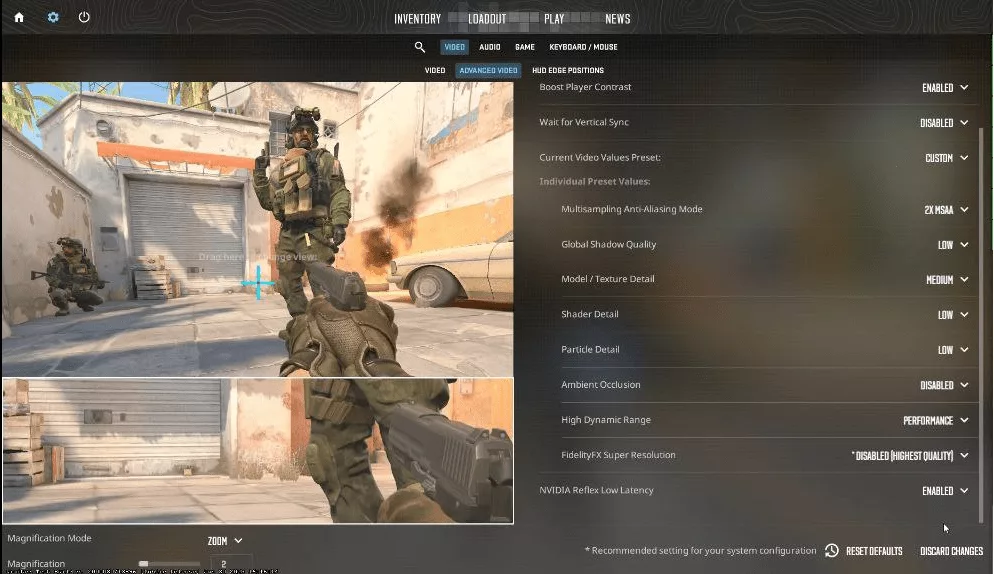
В меню настроек игры необходимо перейти во вкладку «Видео» (Video). Для достижения максимального FPS рекомендуется применить следующие параметры:
- Brightness (Яркость): 105%. Увеличение яркости помогает лучше различать детали в тенях и на светлых поверхностях.
- Aspect Ratio (Соотношение сторон): 16:9. Это стандартное разрешение для большинства мониторов. Некоторые профессиональные игроки используют соотношение 4:3 (например, 1280×960), что визуально увеличивает модели противников, но снижает поле зрения.
- Resolution (Разрешение): Native (родное разрешение вашего монитора).
- Display Mode (Режим отображения): Fullscreen (Полноэкранный режим).
- Laptop Power Savings (Экономия энергии ноутбука): Disabled (Отключено).
- Boost Player Contrast (Усиление контраста игрока): Enabled (Включено) для стандартных настроек, однако многие профи отключают этот параметр.
- Wait for Vertical Sync (Ожидание вертикальной синхронизации): Disabled (Отключено).
- Multisampling Anti-Aliasing Mode (Сглаживание): None (Отключено) для максимальной производительности или 8x MSAA для более плавных краев.
- Global Shadow Quality (Качество теней): High (Высокое).
- Model/Texture/Sh/Particle Detail (Детализация моделей, текстур и частиц): Low (Низкая) для экономии ресурсов.
- Ambient Occlusion (Окружающее затенение): High (Высокое).
- HDR: Performance (Производительность).
- FSR (FidelityFX Super Resolution): Disabled (Отключено).
- NVIDIA Reflex Low Latency: Enabled + Boost (Включено с ускорением) для снижения задержки.
Обратите внимание: если частота обновления вашего монитора составляет 144 Гц или выше, убедитесь, что FPS не ниже этой отметки, чтобы изображение было плавным.
Опции запуска (Launch Options)
Для корректной работы игры и повышения производительности в свойствах игры в Steam необходимо добавить следующие параметры:
Разберём их назначение:
- -high: Запускает игру с высоким приоритетом процесса.
- +fps_max 0: Убирает ограничение на количество кадров в секунду, позволяя игре работать на максимальных возможностях системы.
- -disable_d3d9ex: Отключает поддержку старых DirectX-движков, что может исправить графические ошибки.
- -novid: Пропускает стартовый видеоролик Valve.
- -console: Открывает консоль командной строки при запуске.
- -refresh 144: Принудительно устанавливает частоту обновления монитора в 144 Гц. Замените число на значение вашего монитора (например, 240 или 360).
- -nojoy: Отключает поддержку джойстиков.
Настройки драйвера NVIDIA
Откройте панель управления NVIDIA и выберите графические настройки:
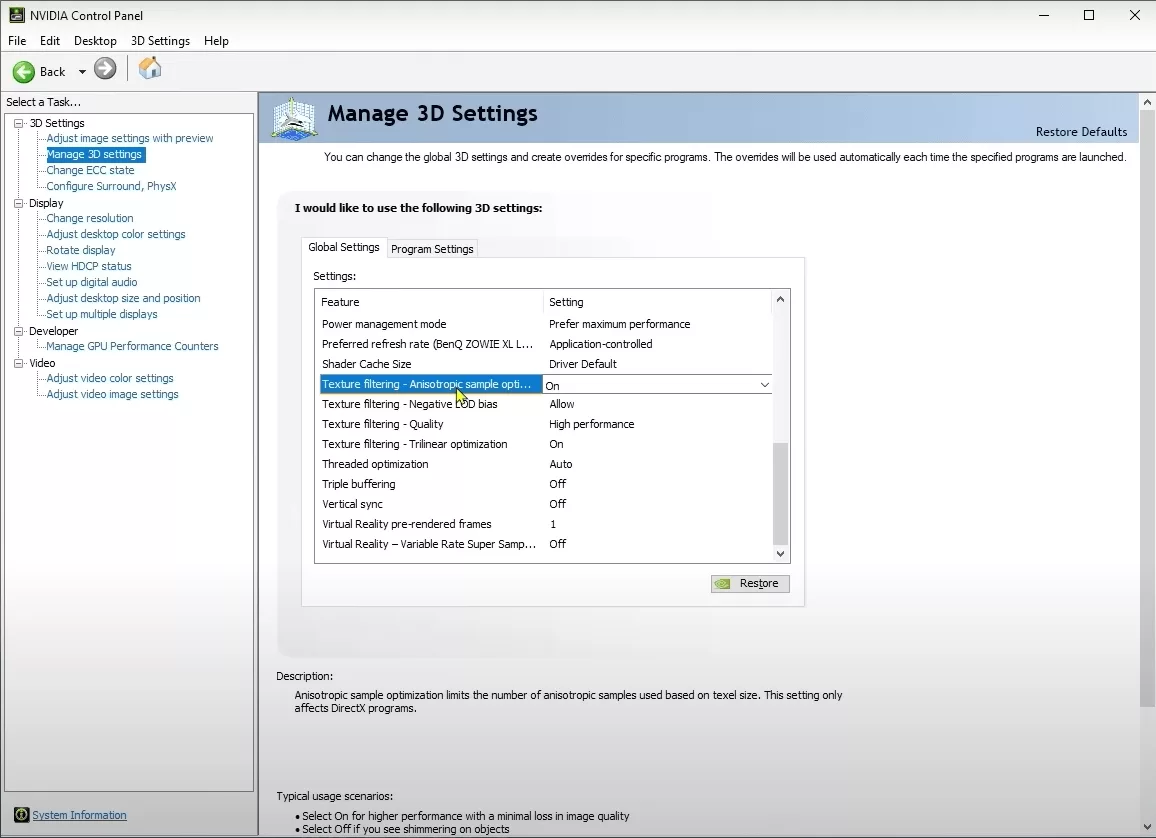
- Image Scaling: Off (Выкл).
- Ambient Occlusion: Off (Выкл).
- Antialiasing – FXAA/Gamma/Mode: Off (Выкл).
- Power management mode: Prefer maximum performance (Предпочитать максимальную производительность).
- Vertical sync: Off (Выкл).
- Triple buffering: Off (Выкл).
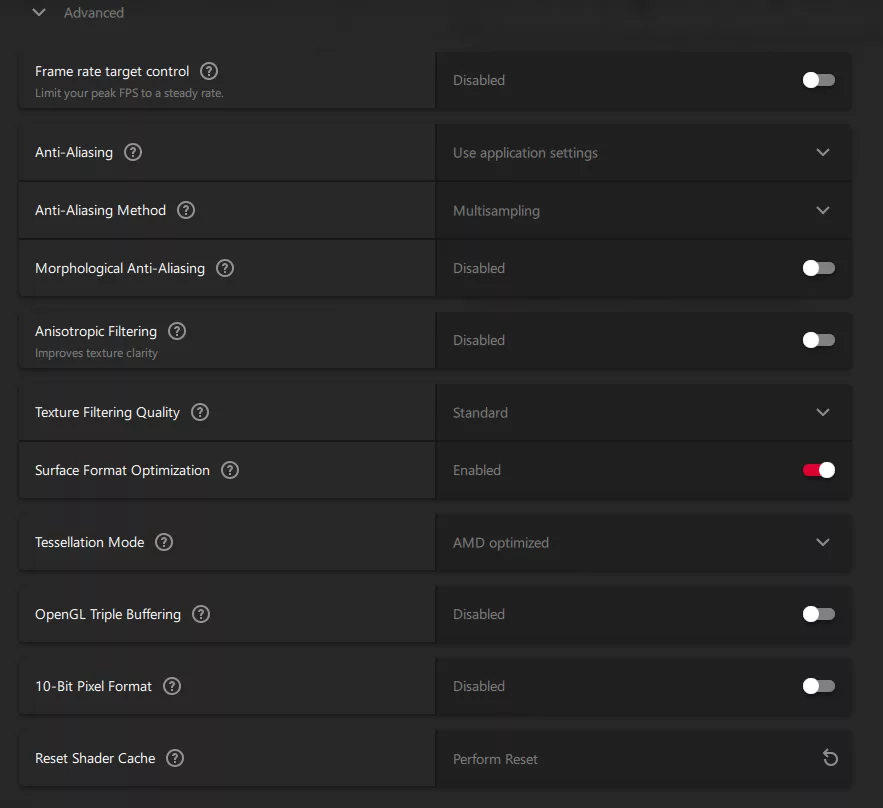
Настройки драйвера AMD
В панели настройки Radeon Software установите следующие параметры:
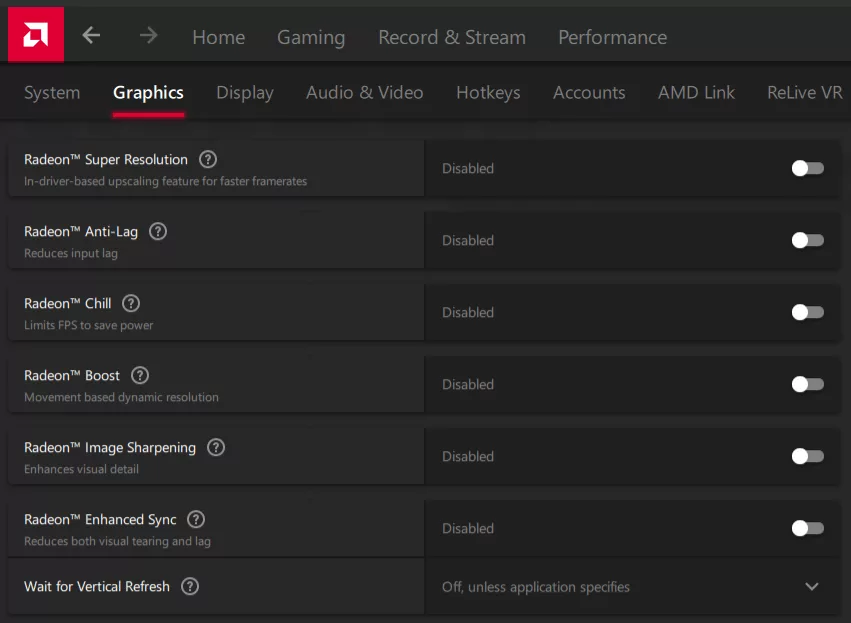
- Radeon Super Resolution / Anti-Lag / Chill / Boost / Image Sharpening: Off (Выкл).
- Wait for Vertical Refresh: Off (Выкл).
- Anti-Aliasing method: Multisampling.
- Anisotropic Filtering: Off (Выкл).
Настройки мыши и чувствительности
Универсальной настройки чувствительности не существует. Большинство профессиональных игроков используют DPI 400, но это не является обязательным требованием. Рекомендуется подобрать чувствительность индивидуально:
- Используйте кастомную карту или официальный сервер (не соревновательный режим) для тестирования.
- Настройте чувствительность так, чтобы поворот на 180 градусов не требовал движения курсора по всей поверхности коврика в течение двух минут.
- Установите максимальную частоту обновления сенсора мыши.
Настройки разрешения экрана
Выбор соотношения сторон зависит от ваших целей. Соотношение 16:9 (1920×1080) увеличивает поле зрения, позволяя видеть больше пространства. Соотношение 4:3 (1280×960 или 1280×1024) визуально увеличивает модели противников, что может помочь в прицеливании, но сужает обзор.
Настройки аудио
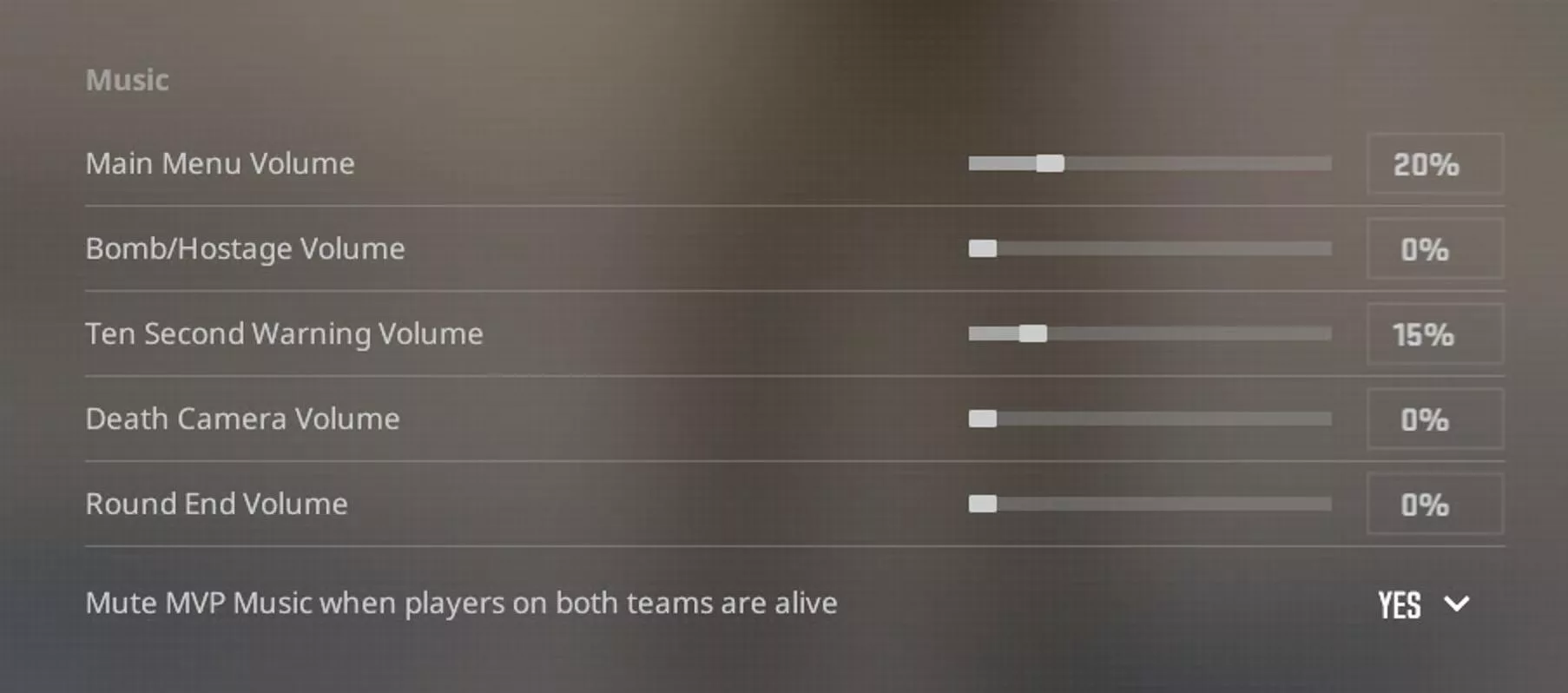
Звуковые настройки требуют внимания к системному уровню громкости. Рекомендуется установить фиксированный уровень громкости в Windows и настроить все программы под него для стабильности. В самой игре важно включить звук таймера бомбы на минимум 10%, так как это критически важный сигнал о времени до взрыва.
Настройки радара
Для эффективной навигации и отслеживания позиций противников настройте радар следующим образом:
- Radar Centers The Player: Yes (Да).
- Radar Is Rotating: Yes (Да).
- HUD Size: 1.00-1.30.
- Map Zoom: 0.40.
- Toggle Shape With Scoreboard: Yes (Да).
Эти настройки позволяют быстро ориентироваться в пространстве и видеть, где находятся противники, отмеченные командой.
Травник
