
Оптимальные настройки Apex Legends для стабильной игры
В этом руководстве мы разберем оптимальные настройки Apex Legends, которые помогут вам достичь стабильного FPS, минимизировать задержку ввода и обеспечить четкую видимость во время боев. Настройки актуальны для версии игры Season 29: Overclocked, которая принесла ряд исправлений производительности на ПК. Наша цель — создать баланс между визуальной чистотой и плавностью, чтобы вы могли уверенно действовать в рейтинговых матчах и напряженных финальных кругах.
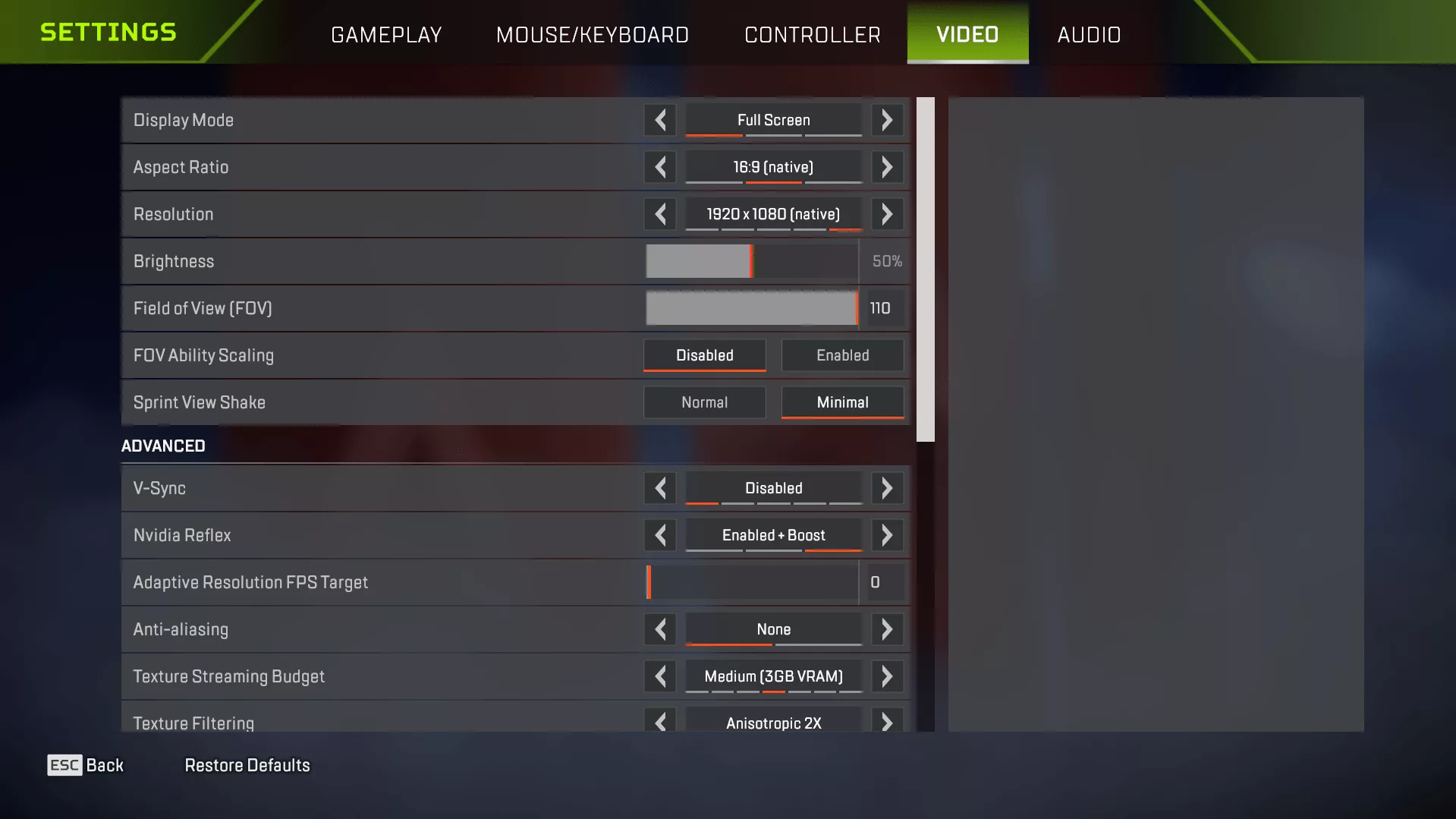
Оптимальные настройки направлены на стабильный фреймпейсинг, низкую задержку и отсутствие визуального шума. Мы рекомендуем использовать полноэкранный режим, нативное разрешение и отключить вертикальную синхронизацию (V-Sync). Для владельцев видеокарт NVIDIA обязательно включите функцию NVIDIA Reflex в режиме Boost, чтобы снизить системную задержку. Поле зрения (FOV) стоит установить в диапазон 100–110 для стандартных мониторов, что обеспечит широкий обзор без искажения перспективы.
Графические настройки
Графика должна быть оптимизирована под стабильную производительность. В Season 29: Overclocked были внесены улучшения для очень высокого FPS, но безопаснее всего ограничивать количество кадров частотой обновления вашего монитора. Это предотвращает микро-фризы и делает управление более отзывчивым.
Основные параметры производительности
- Display Mode (Режим отображения): Fullscreen. Полноэкранный режим обычно обеспечивает наиболее стабильный FPS и снижает фоновую задержку ввода.
- V-Sync: Disabled. Отключение вертикальной синхронизации уменьшает задержку ввода и предотвращает дополнительное буферизирование кадров.
- NVIDIA Reflex: Enabled + Boost. Используйте эту опцию на видеокартах NVIDIA для снижения системной задержки и ускорения реакции на действия мыши.
- Adaptive Resolution FPS Target: Off (0). Отключите автоматическое изменение разрешения, чтобы избежать резких падений качества изображения во время скачков FPS.
- Anti-Aliasing: Off или TSAA. Оставьте выключенным для максимального FPS или включите TSAA, если вас беспокоит эффект мерцания на краях объектов.
Настройки освещения и теней
Тени и сложные эффекты освещения часто становятся причиной просадок производительности. В открытом пространстве и во время активных боев простая геометрия важнее детализации.
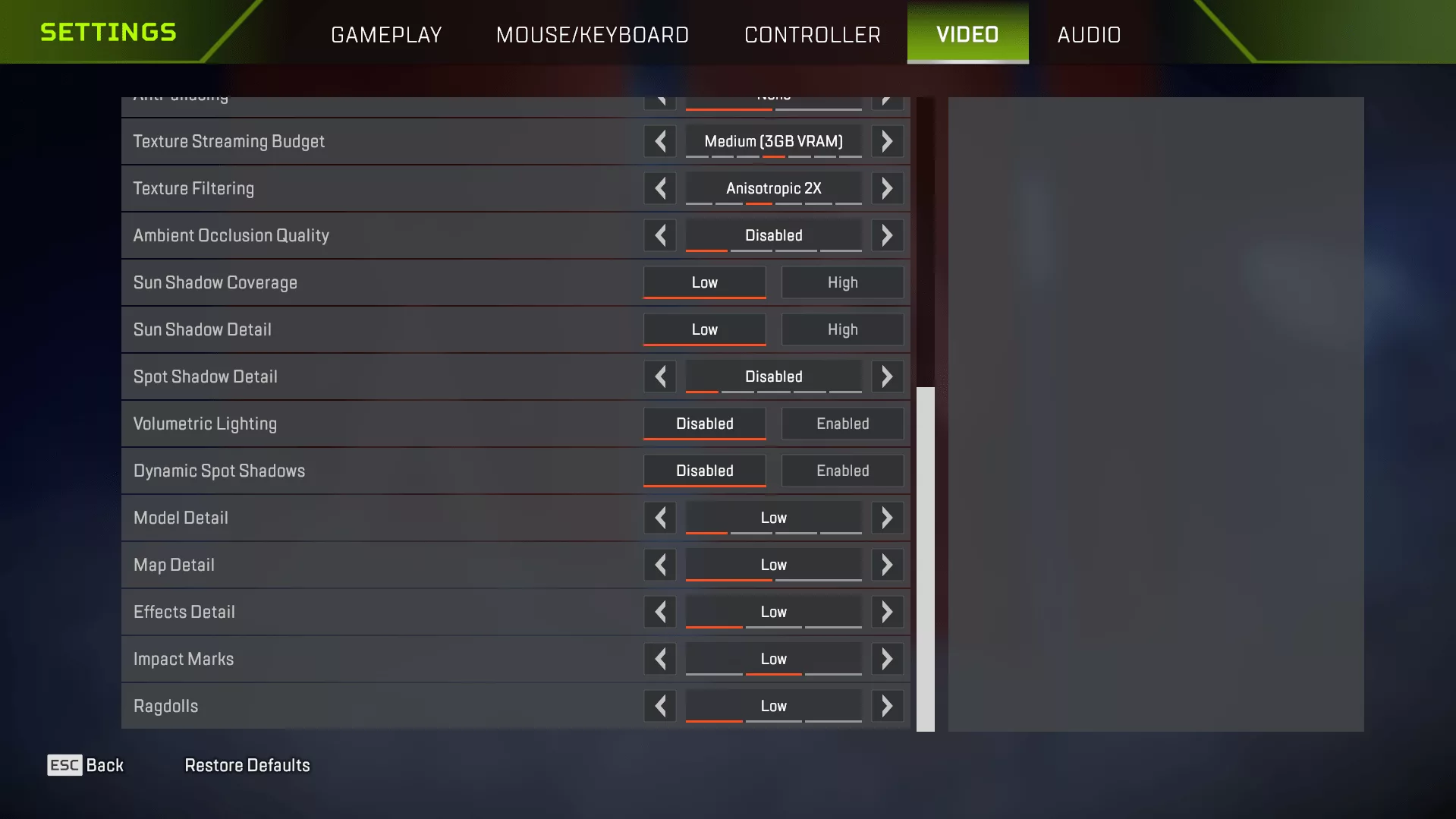
- Ambient Occlusion Quality: Disabled. Отключение дает чистейший FPS, а режим Low допустим на мощных ПК после обновлений в сезоне 29.
- Sun Shadow Coverage: Low. Уменьшает нагрузку теней на открытых участках карты и во время уличных боев.
- Sun Shadow Detail: Low. Обрезает лишнюю детализацию теней, которая редко помогает в реальных перестрелках.
- Spot Shadow Detail: Disabled. Убирает мелкие тени, добавляющие визуальный шум и нагрузку на GPU.
- Volumetric Lighting: Disabled. Убирает тяжелые эффекты объемного света для улучшения видимости.
- Dynamic Spot Shadows: Disabled. Помогает снизить просадки FPS во время ближних боев и использования способностей.
Детализация моделей и эффектов
Визуальный шум от взрывов, способностей и падений тел может мешать концентрации. Снижение этих параметров не ухудшает читаемость противников.
- Model Detail: Low. Уменьшает нагрузку системы, сохраняя при этом читаемость моделей врагов.
- Effects Detail: Low. Снижает визуальный шум от взрывов, способностей и хаотичных командных боев.
- Ragdolls: Low. Уменьшает нагрузку физики после нокаутов и убийств.
- Impact Marks: Low. Сохраняет базовую обратную связь о попадании без лишнего шума на экране.
Настройки FPS и разрешения
Стабильный FPS важнее максимального. Для монитора с частотой 144 Гц рекомендуется ограничить FPS диапазоном 141–144, для 165 Гц — 162–165, а для 240 Гц — 237–240. Это обеспечивает плавный фреймпейсинг.
Рекомендуемое разрешение
- Native Resolution (1920×1080): Лучший выбор для большинства игроков. Балансирует четкость изображений, стабильность FPS и плавное прицеливание.
- 2560×1440: Подходит для мощных ПК, которым требуется больше ресурсов GPU для поддержания высокого FPS.
- 1600×900: Может улучшить производительность на слабых ПК, но дальние противники могут выглядеть менее четко. Используйте это как крайнюю меру.
Настройки управления мышью
Для настройки мыши рекомендуется начать с DPI 800 как надежной отправной точки для стабильного прицеливания. Чувствительность в игре следует подбирать индивидуально, но базовый диапазон составляет 1.3–1.6.
- DPI: 800. Рекомендуемое значение для начала настройки.
- In-Game Mouse Sensitivity: 1.3–1.6. Базовая чувствительность в игре, которую можно корректировать мелкими шагами.
Настройки контроллера
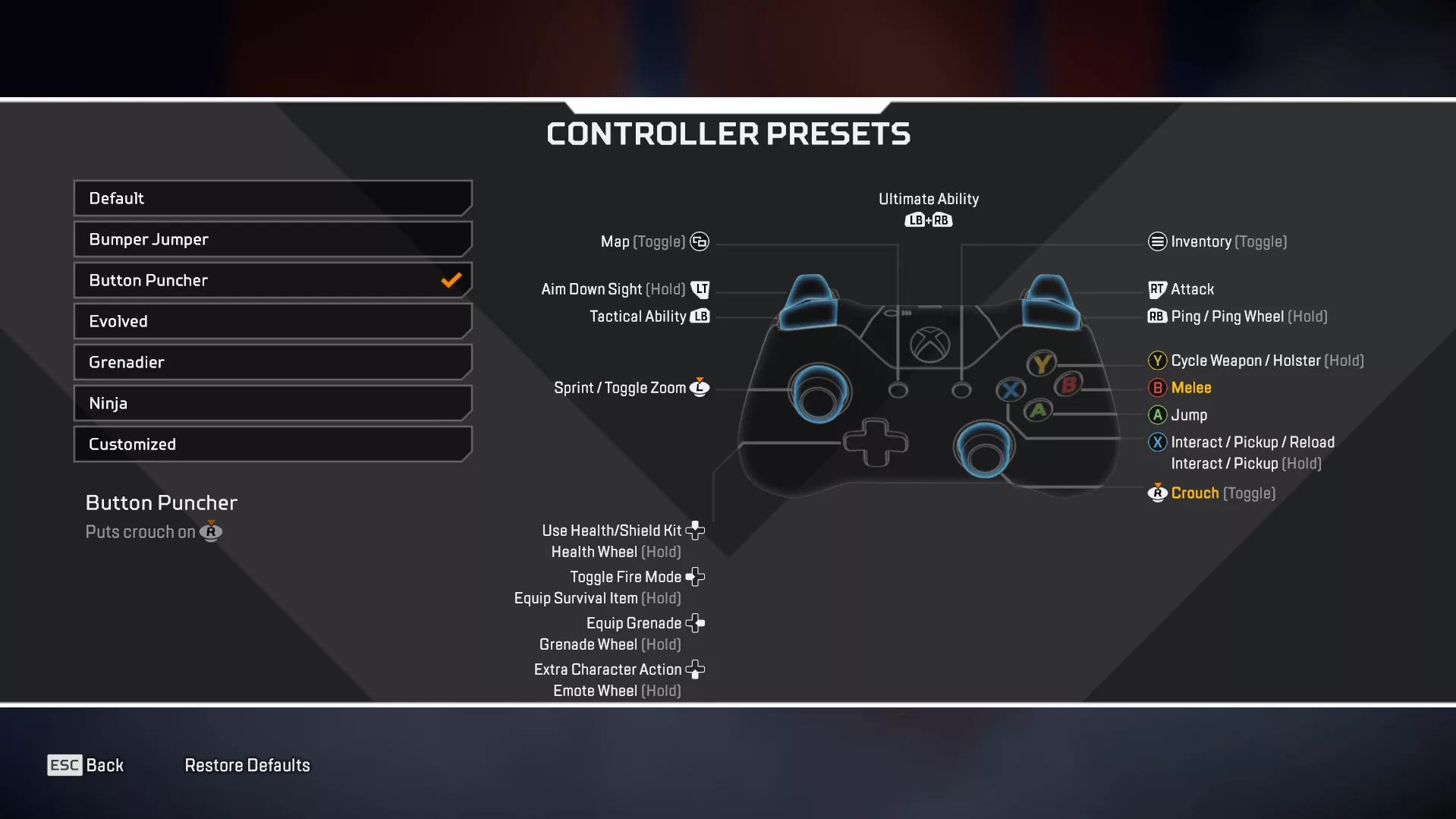
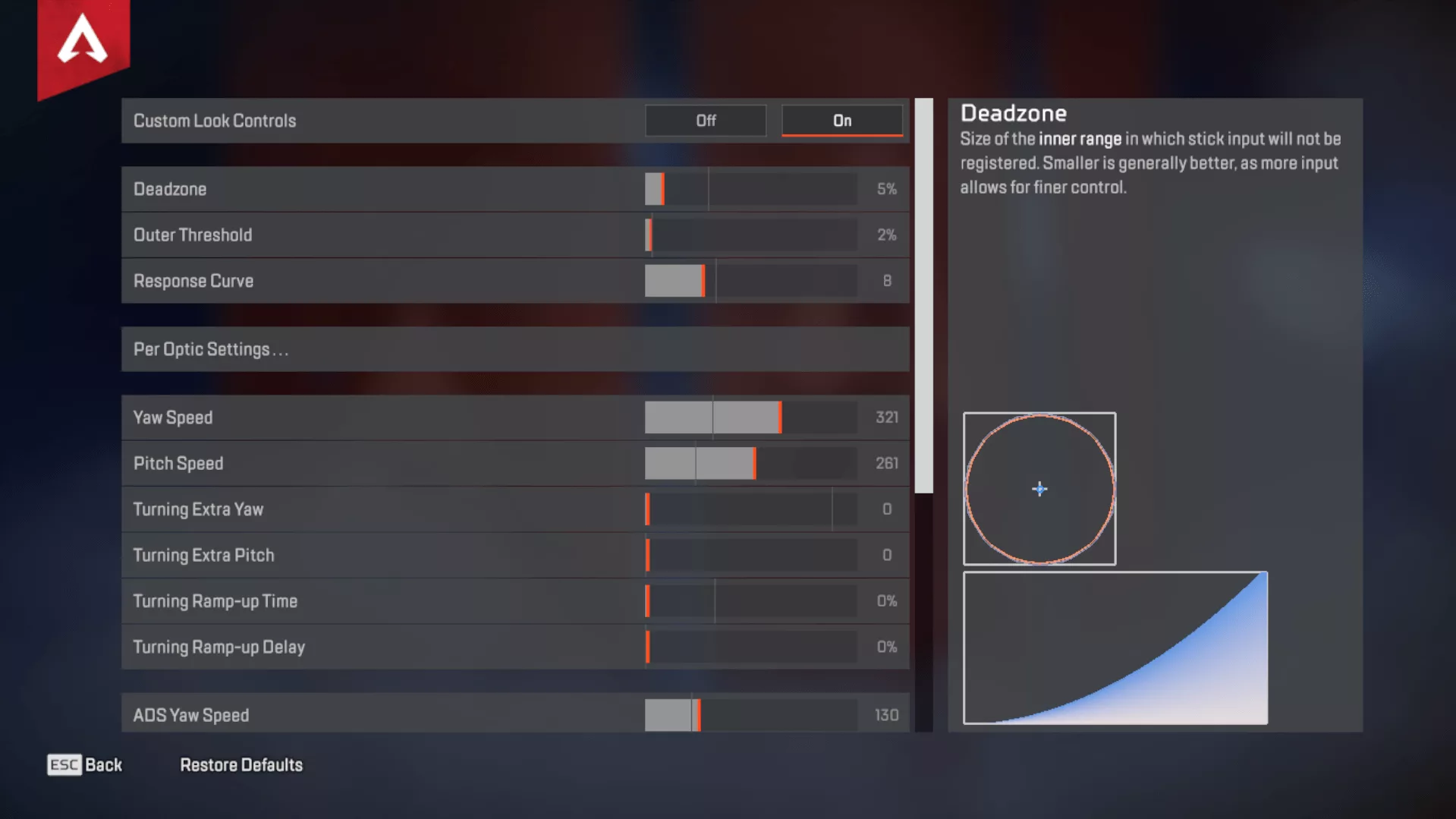
Для игроков на контроллере оптимальной базой являются: Button Puncher, Small Deadzone, отключенная вибрация, чувствительность Look Sensitivity 4 и ADS Sensitivity 3. Такая конфигурация обеспечивает быстрое перемещение при сохранении стабильности прицеливания в ближнем и среднем боях.
Настройки аудио
- Sound Effects Volume: 100%. Позволяет лучше слышать шаги, выстрелы, перезарядку и звуки способностей.
- Music Volume: 0%. Отключение музыки убирает фоновый шум и делает важные звуковые сигналы четче.
Настройки запуска (Launch Options)
Для слабых ПК или для общего улучшения стабильности можно использовать параметры запуска. Безопасный набор выглядит так: +fps_max 240 -novid -fullscreen. Вы можете изменить значение FPS в зависимости от частоты обновления вашего монитора.
Особые рекомендации для слабых ПК
На слабой системе приоритетом является стабильность, а не максимальная цифра. Начните с ограничения FPS на уровне 60–90. Если игра остается плавной в реальных матчах, можно попробовать повысить лимит до 120. Снижение разрешения стоит делать только в последнюю очередь.
Травник
